テストにご協力いただく方向けに、登録からアプリの準備、毎月の使い方までを画像つきでまとめました。
タビログのテストにご協力いただき、ありがとうございます。
この手順書のとおりに進めると、15分ほどで準備が終わります。
画像の名前・会社名・数字は、説明用のサンプルです。
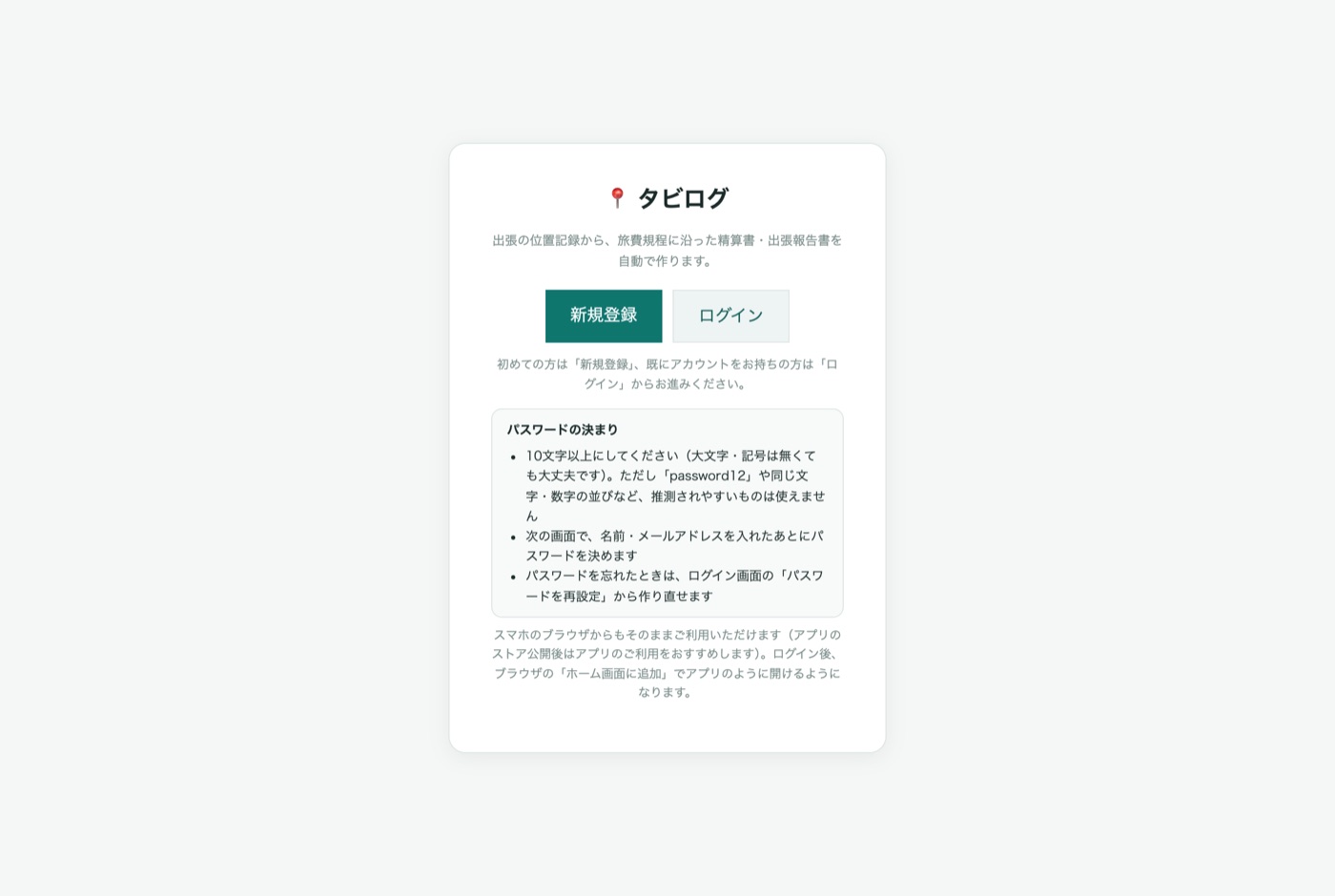
パソコンのブラウザで、次のURLを開きます。
https://asaka-ryohi-tracker.foritemaqua.workers.dev/
初めての方は「新規登録」、アカウントをお持ちの方は「ログイン」を押します。
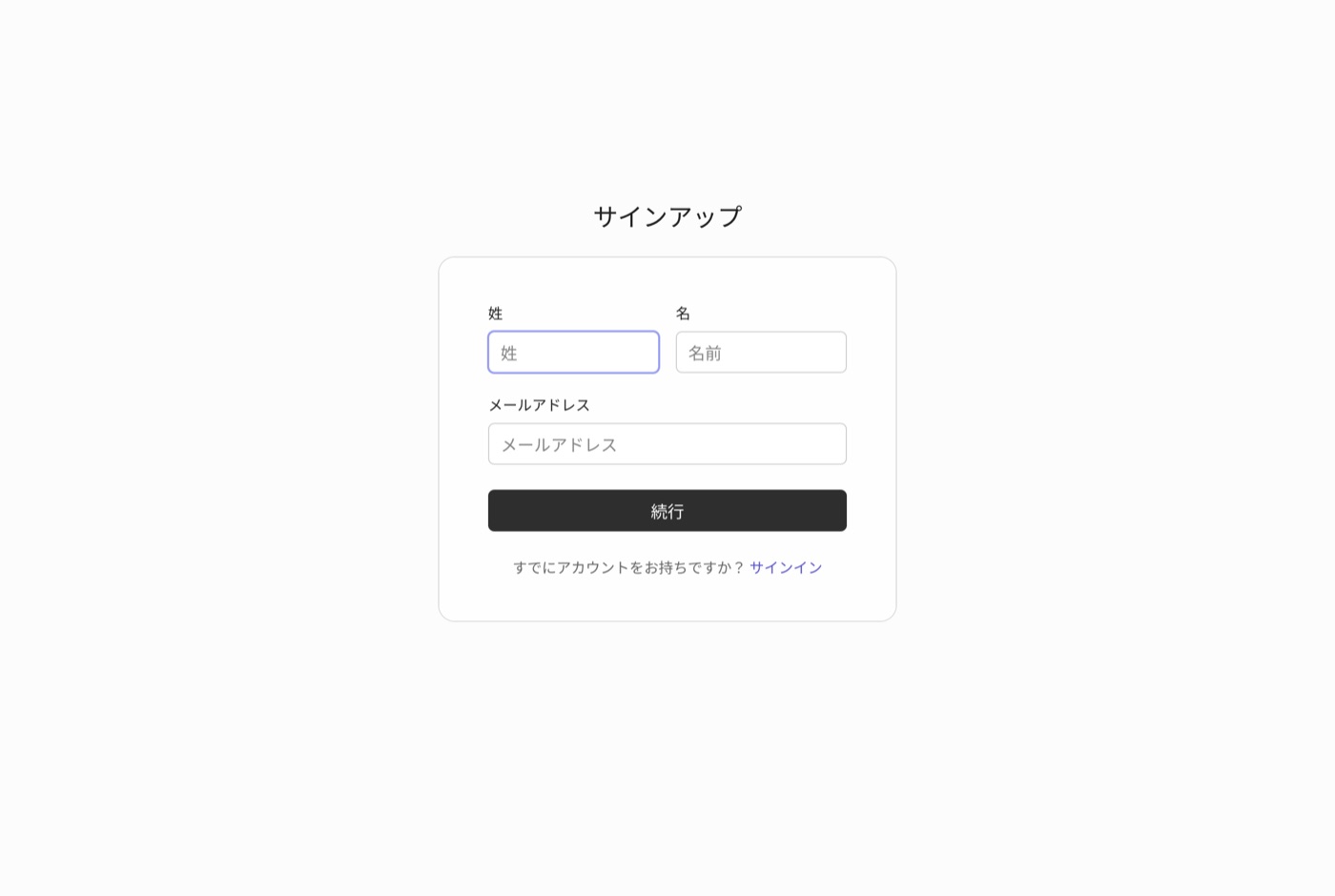
ログイン画面の「パスワードを再設定」から作り直せます。
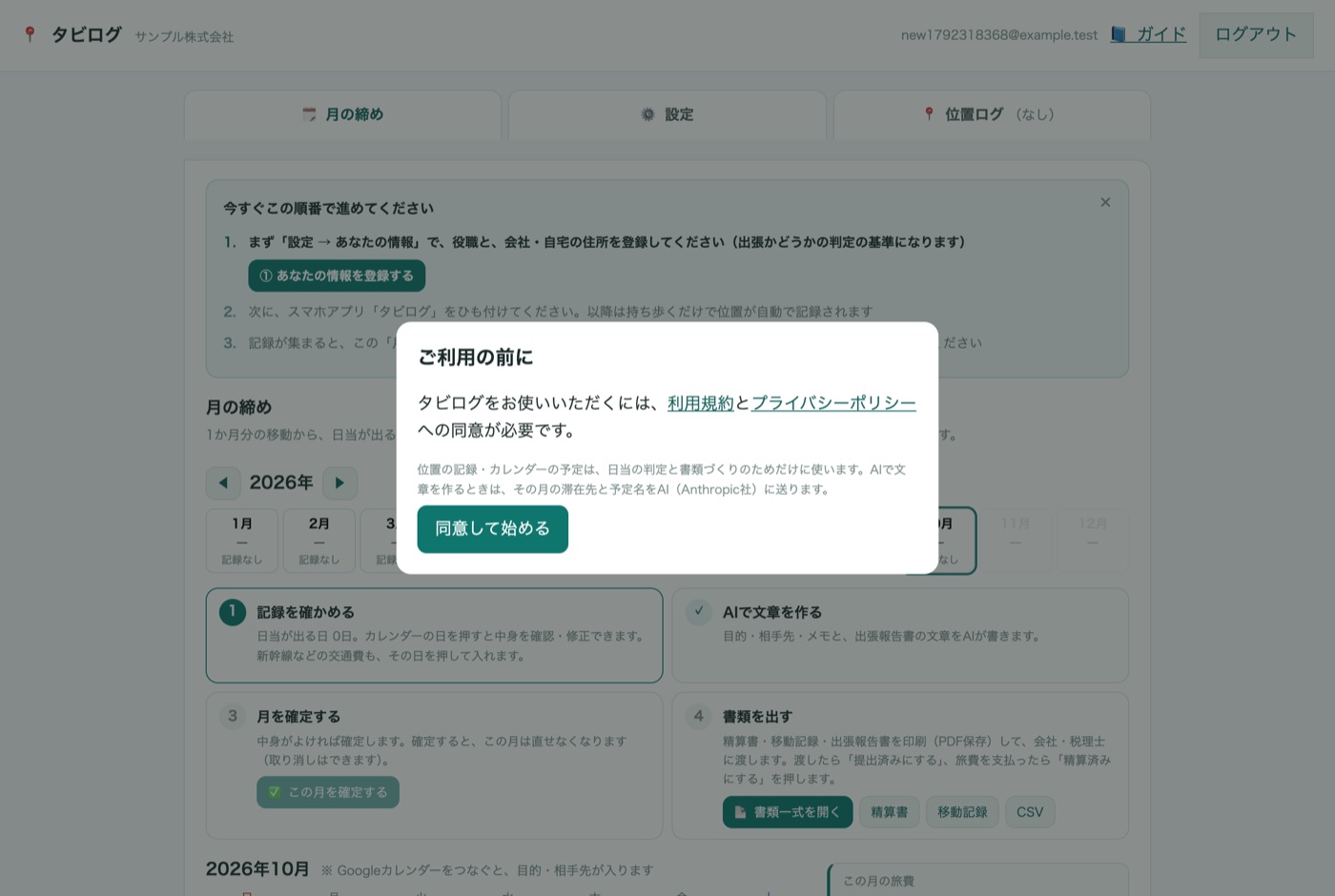
初めてログインすると、次の画面が出ます。
内容をご確認のうえ「同意して始める」を押します。
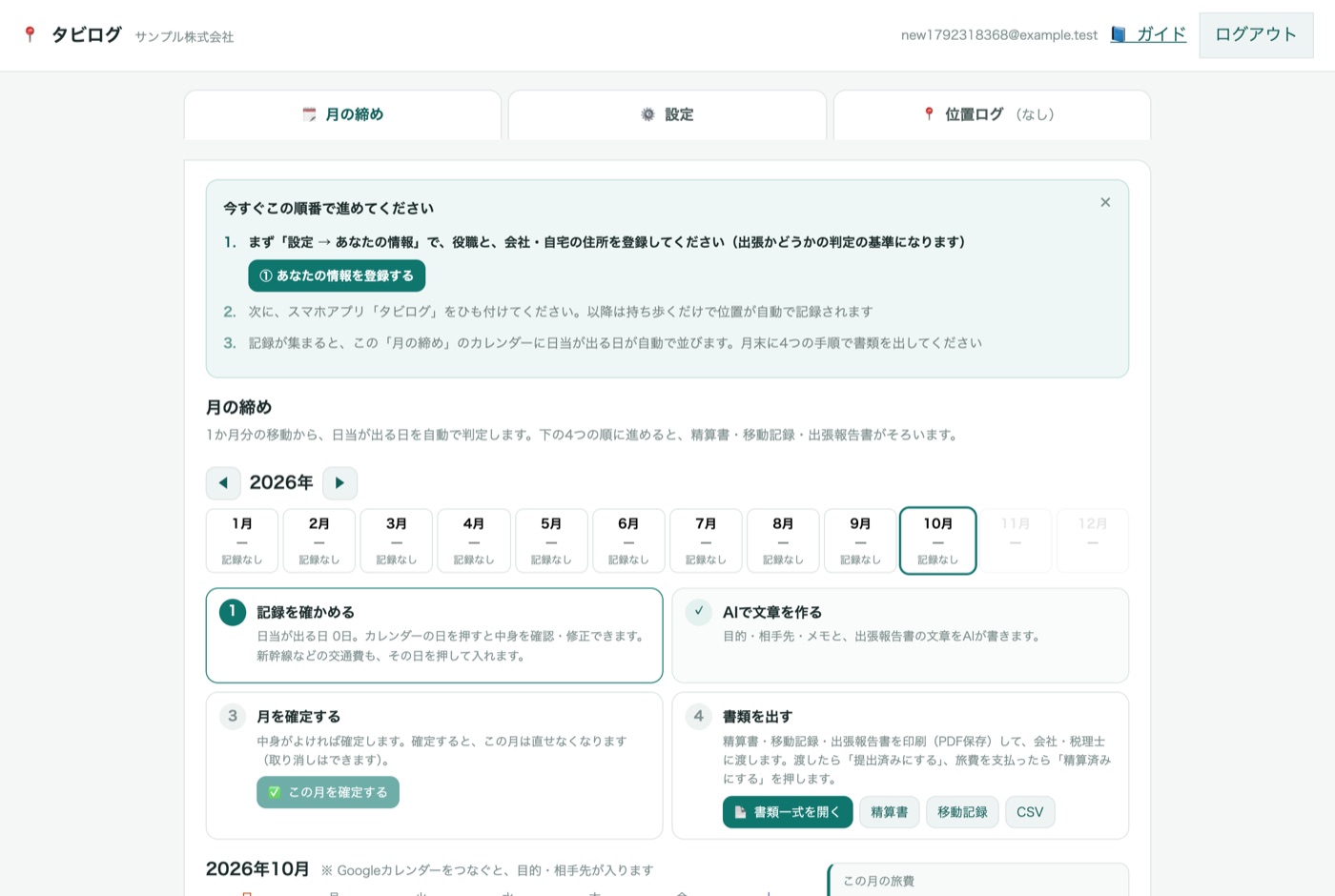
同意すると、画面の上に「今すぐこの順番で進めてください」が出ます。この手順書の1-4・4章の順に進めると、上から順に✓が付いていきます。
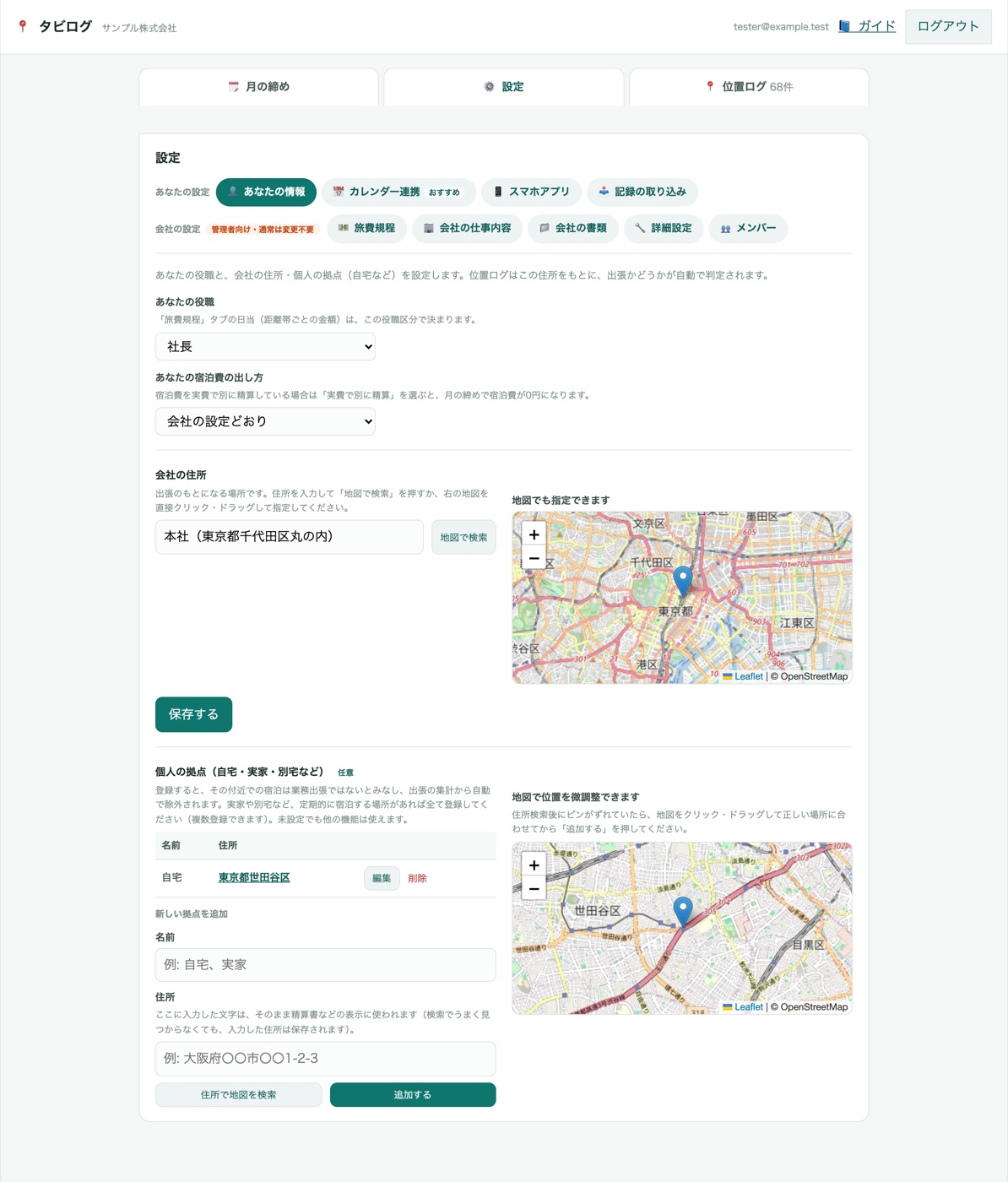
「⚙️ 設定」→「👤 あなたの情報」を開き、次の項目を入れて保存します。
自宅・会社の住所は、出張かどうかを判定する基準になります。
ここが空のままだと、正しく判定できません。
TestFlight は、発売前のアプリを試すための Apple 公式アプリです。
清水が招待すると、Apple から英語のメールが届きます。
iPhone でこのメールを開き、青い「View in TestFlight」を押します。
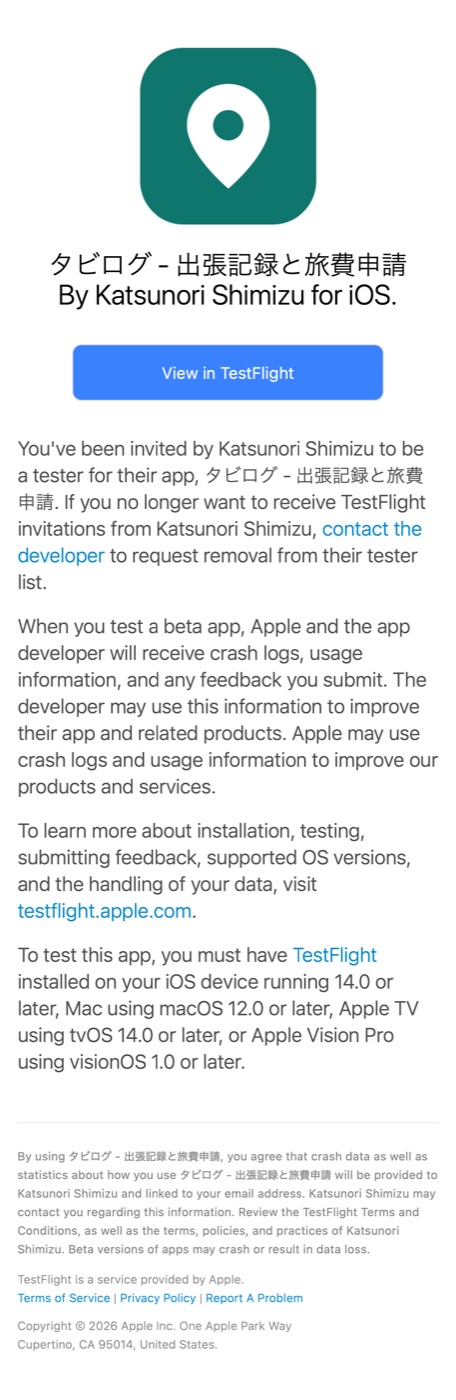
迷惑メールのフォルダもご確認ください。それでも無いときは、清水までご連絡ください。
新しい版ができると、TestFlight から通知が届きます。TestFlight を開いて「アップデート」を押してください。
アプリにはログイン画面がありません。
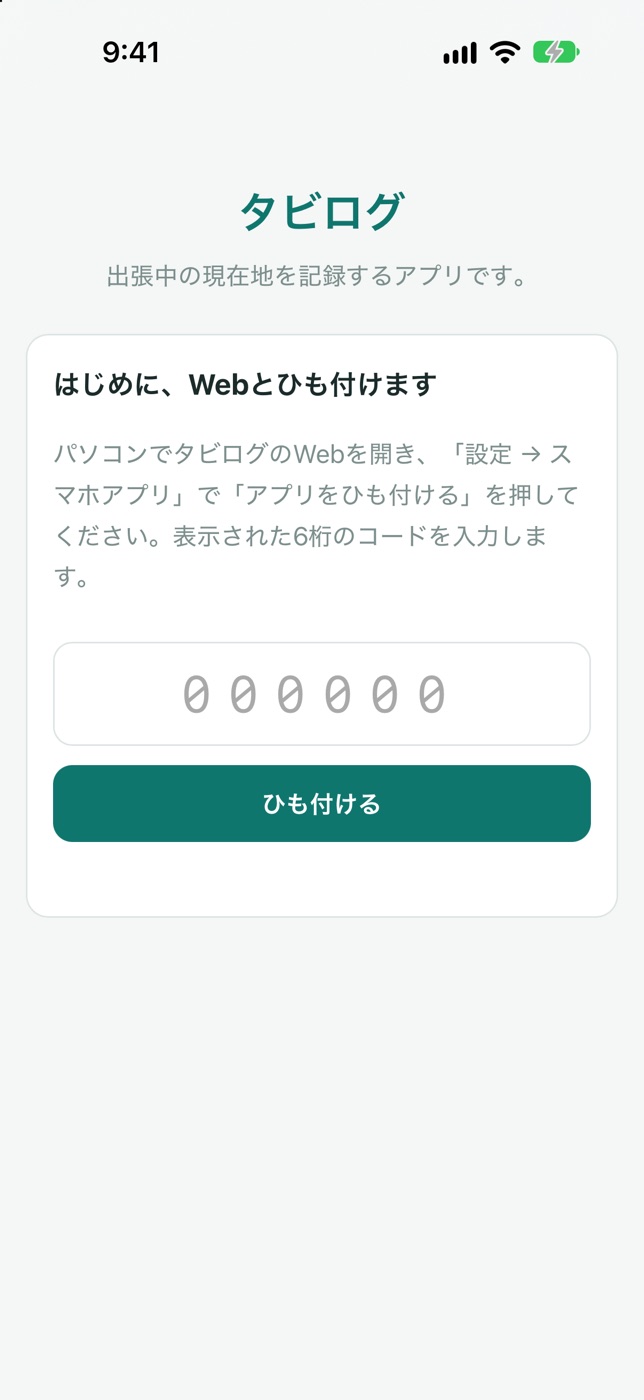
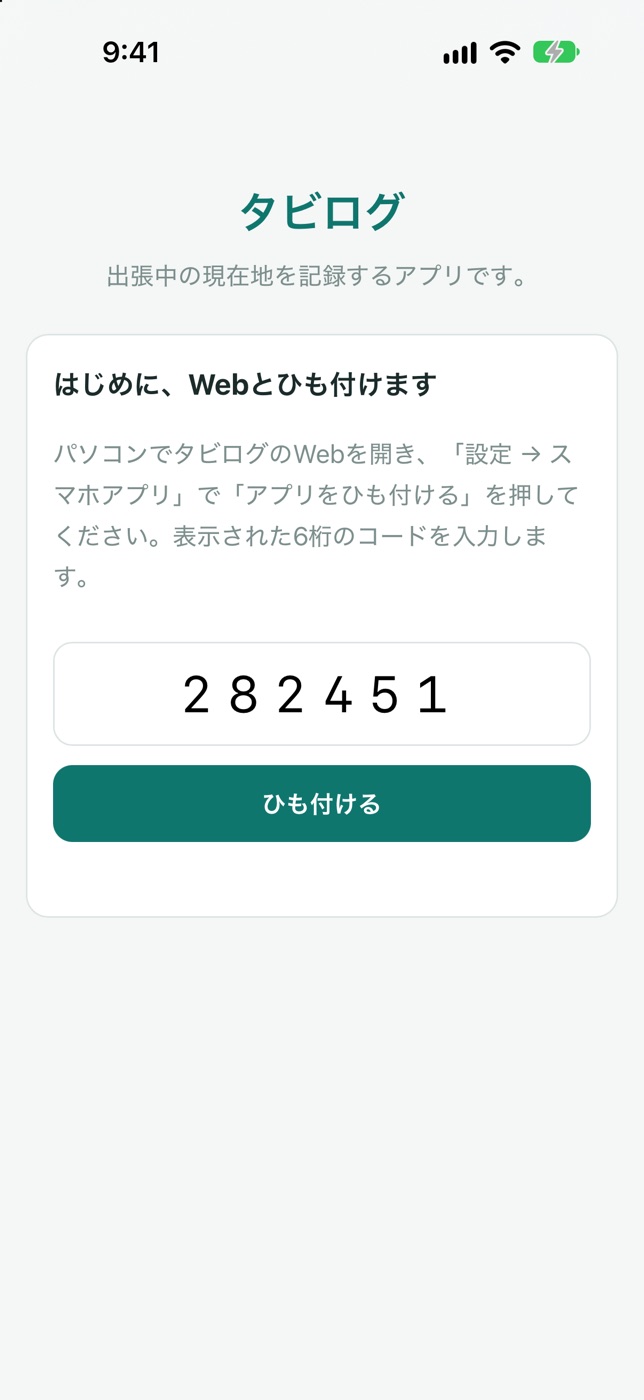
最初に1回だけ、Webに出る6桁のコードでひも付けます。
最初はこの画面が出ます。
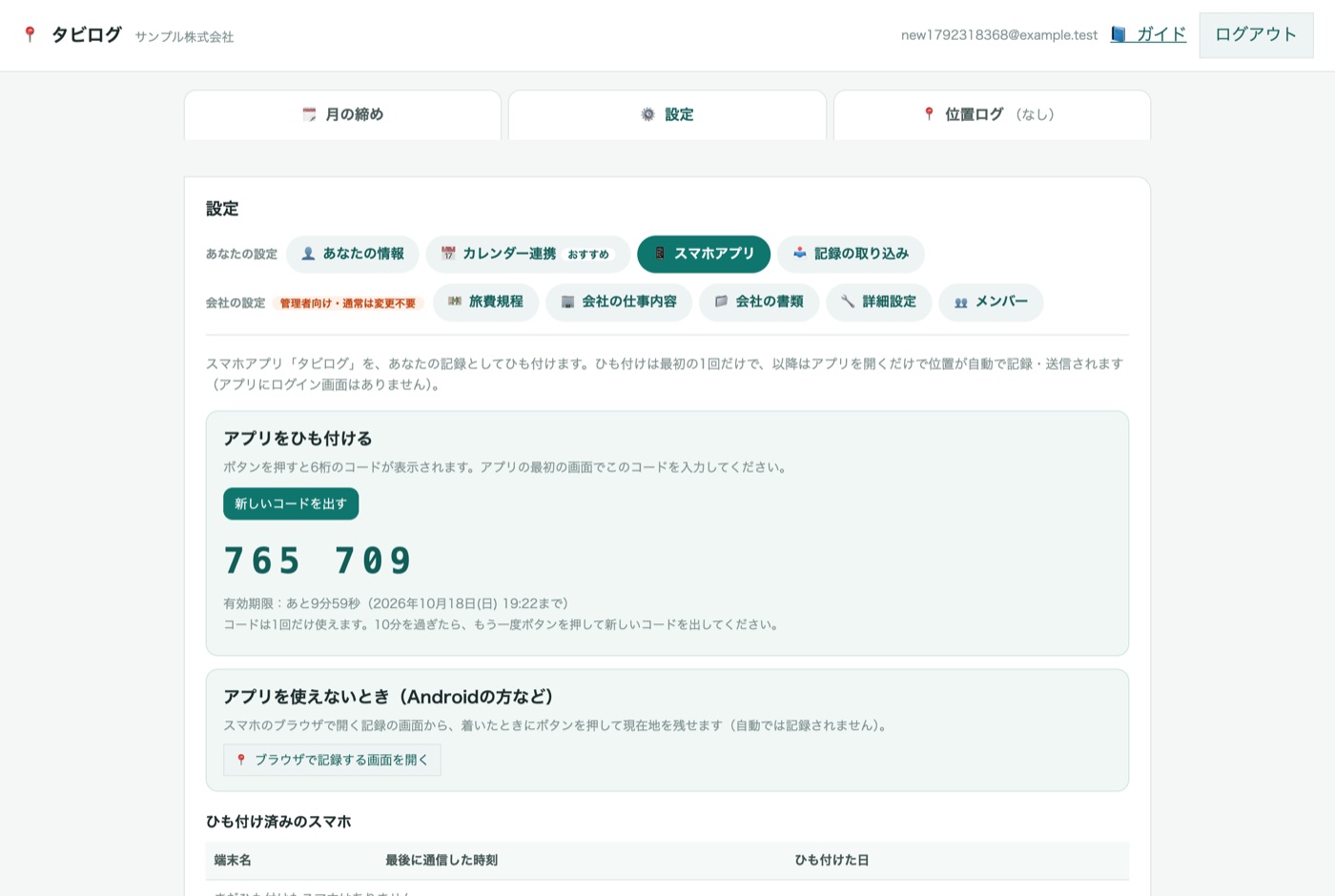
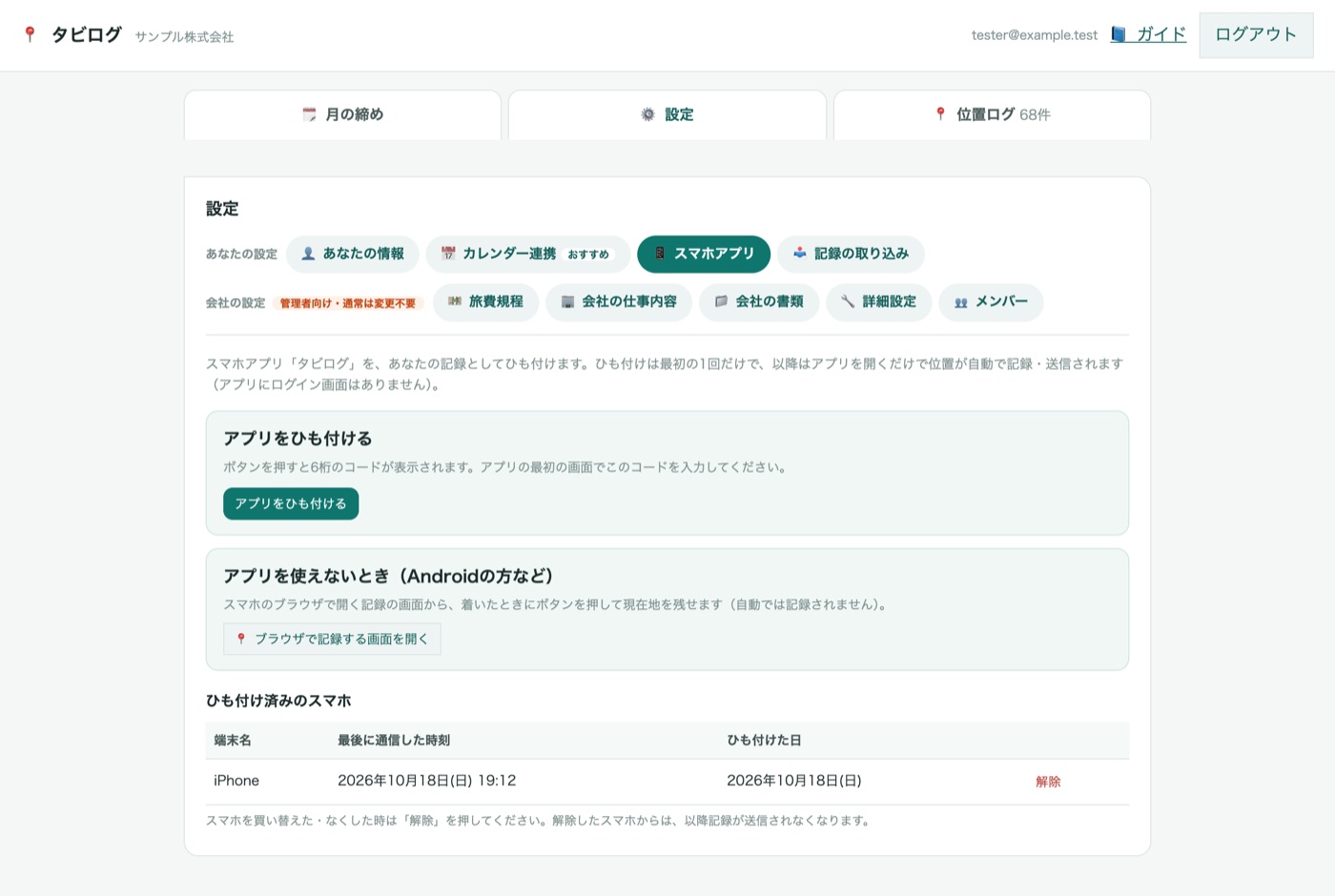
Webの「⚙️ 設定」→「📱 スマホアプリ」を開き、「アプリをひも付ける」を押します。
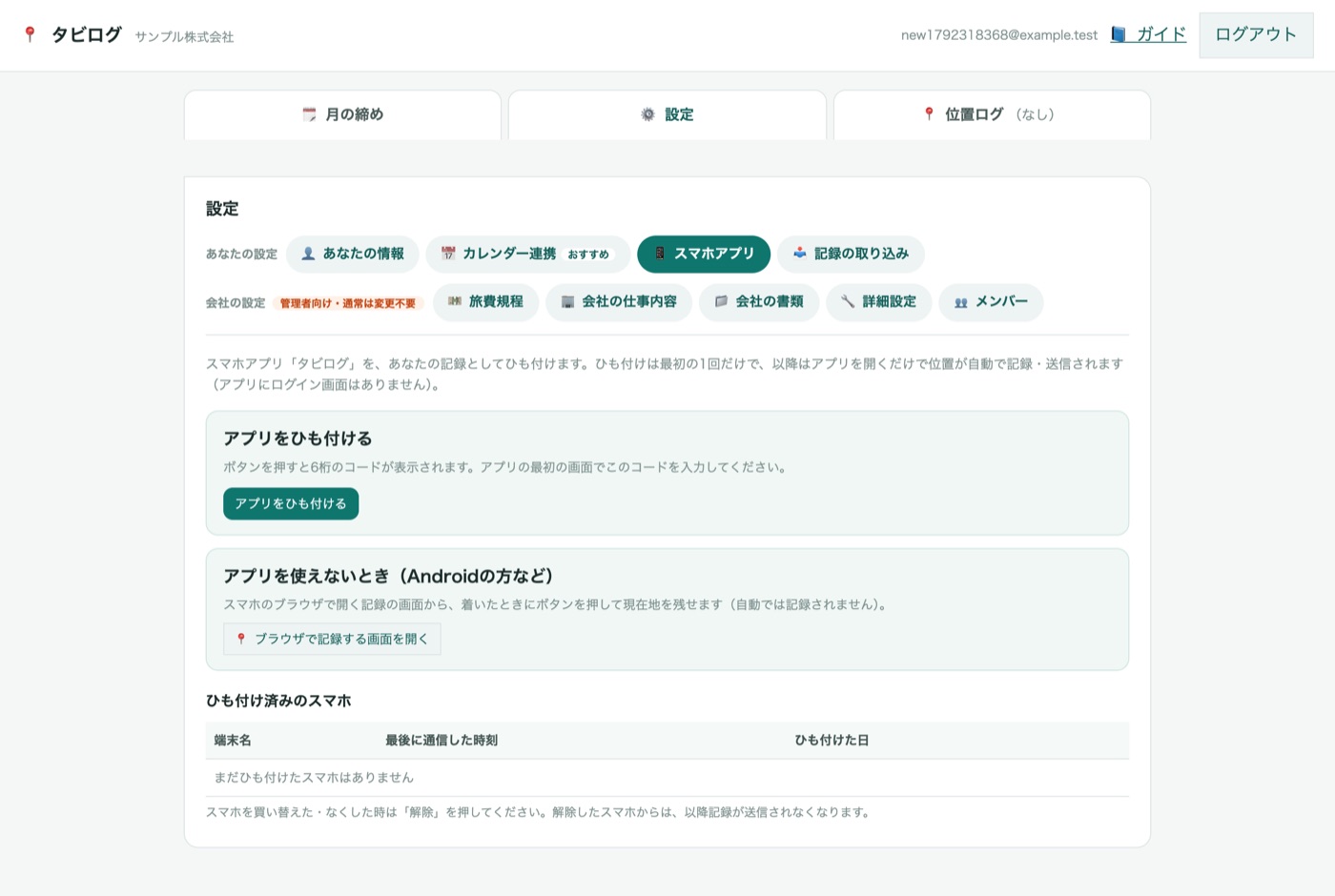
6桁のコードが表示されます。
アプリにコードを入れて「ひも付ける」を押します。
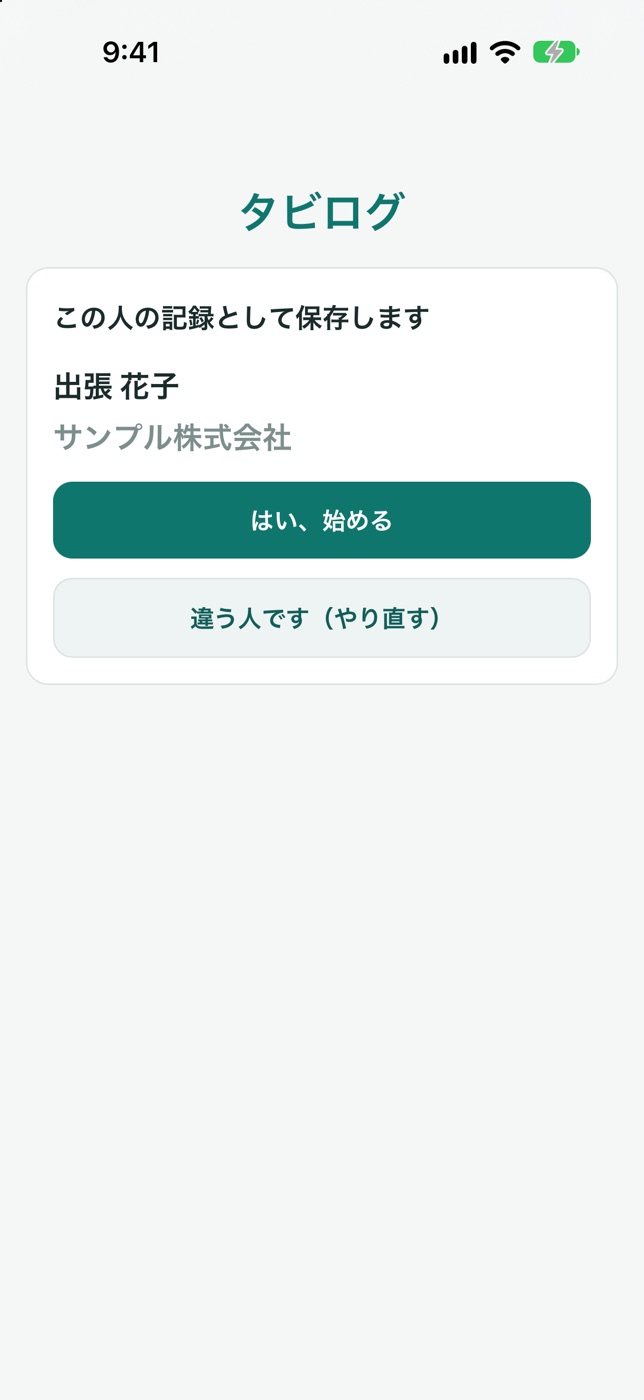
ご自身の名前と会社名が出ていれば「はい、始める」を押します。
違うときは「違う人です(やり直す)」を押してください。
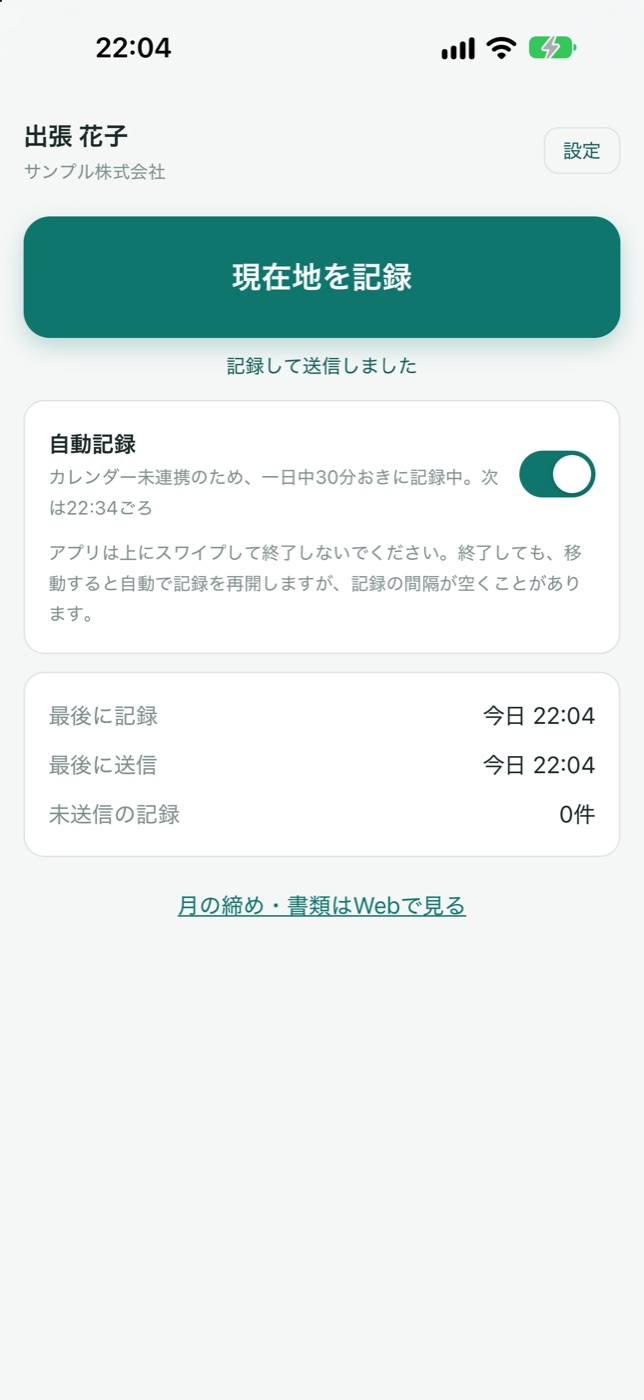
ひも付けが終わると、記録の画面に変わります。
パソコンの画面にも「ひも付け済みのスマホ」が出ます。
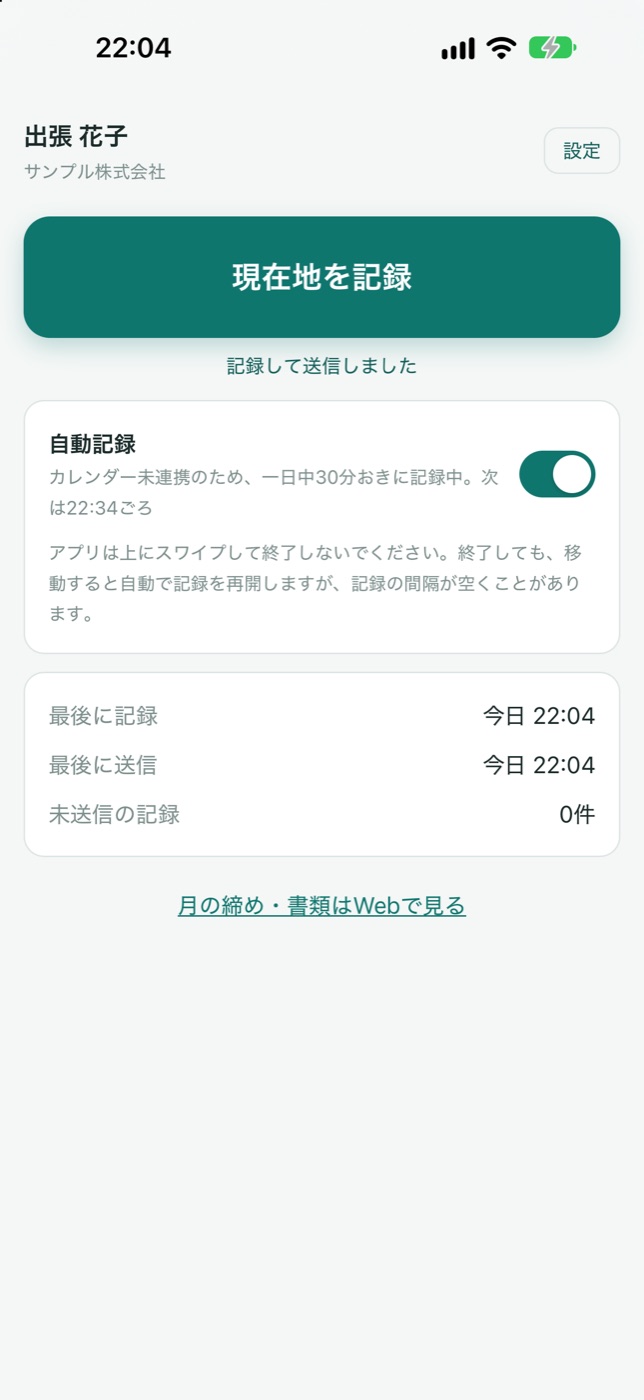
記録画面の「自動記録」のスイッチをオンにします。
次の確認が出たら、「アプリの使用中は許可」を押します。
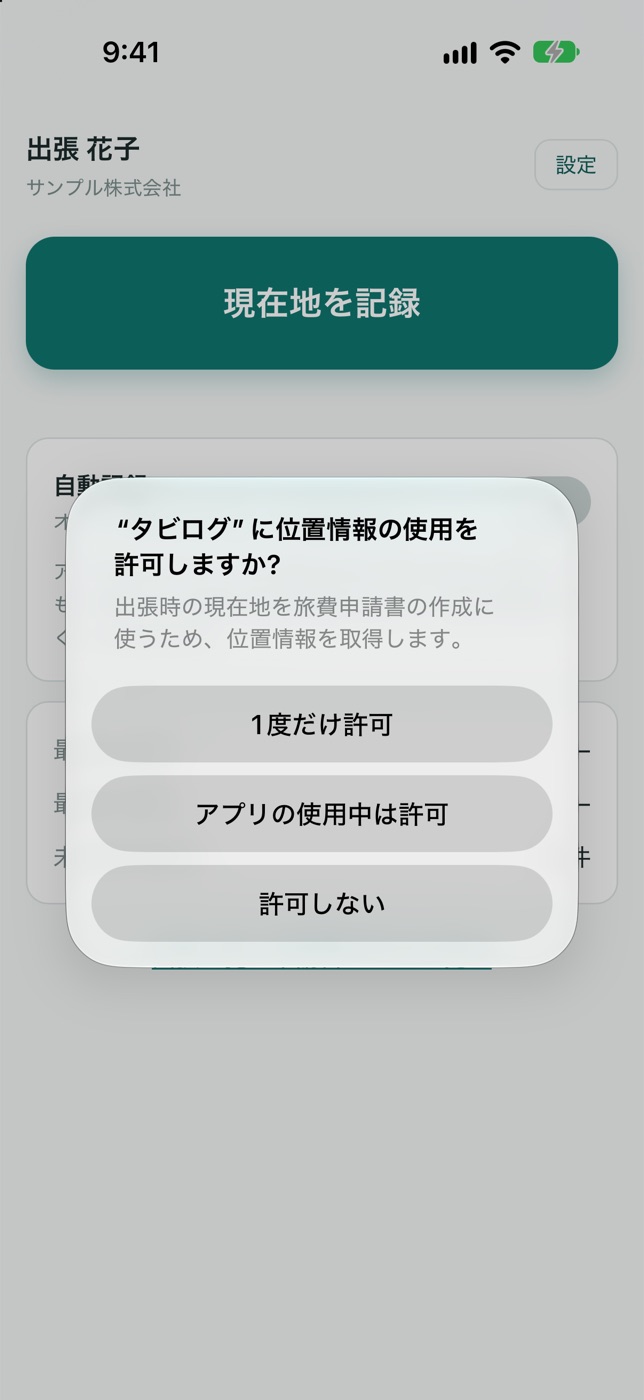
アプリを閉じている間も記録するには、位置情報を「常に」にする必要があります。
あとから iPhone が「常に許可に変更しますか?」と聞いてくることもあります。
そのときは「"常に許可"に変更」を押してください。
「現在地を記録」を押します。
「記録して送信しました」と出て、「最後に送信」の時刻が変われば成功です。
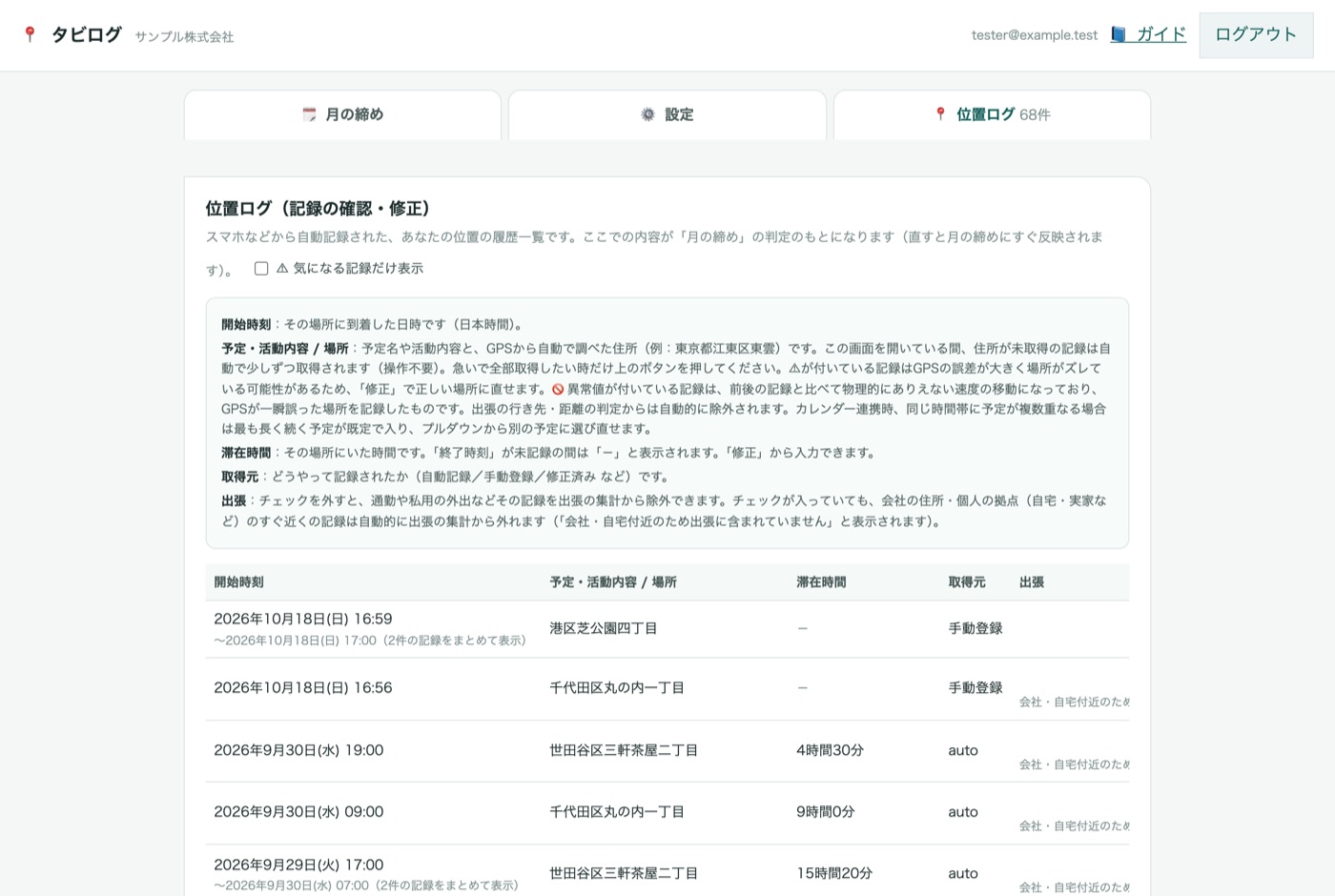
パソコンの「📍 位置ログ」にも、記録が出ます。
準備はここまでです。あとはiPhoneを持って過ごすだけで、自動で記録されます。
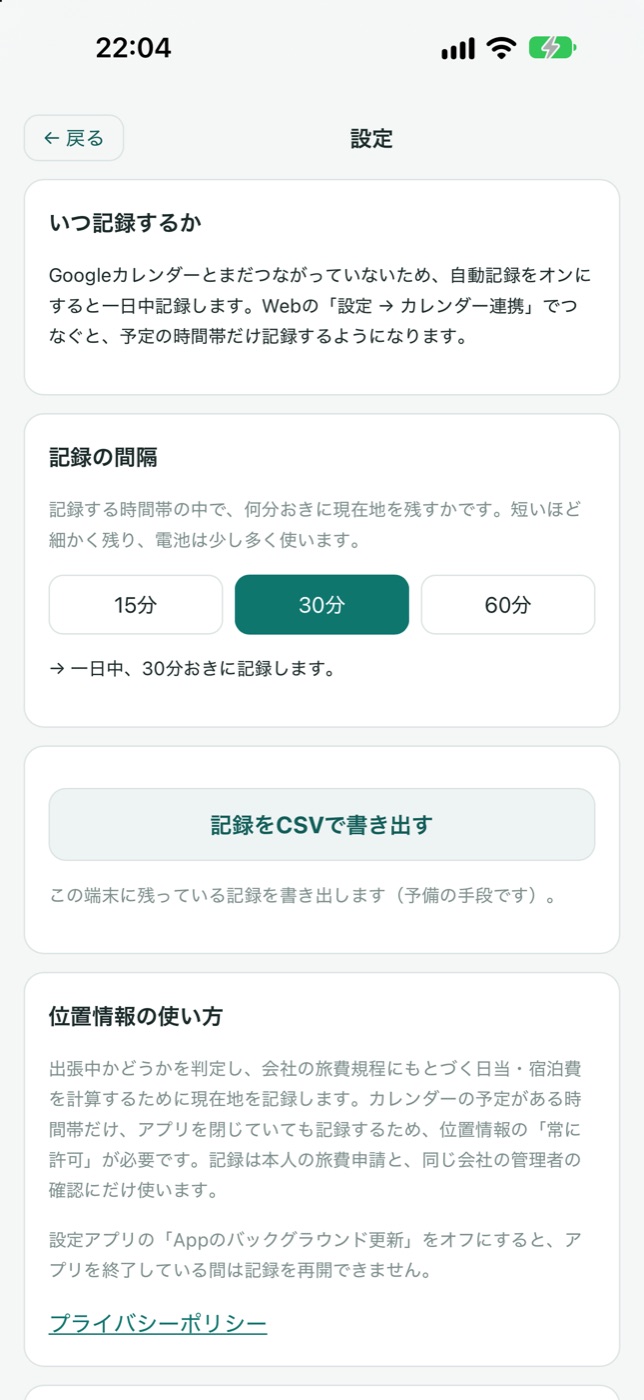
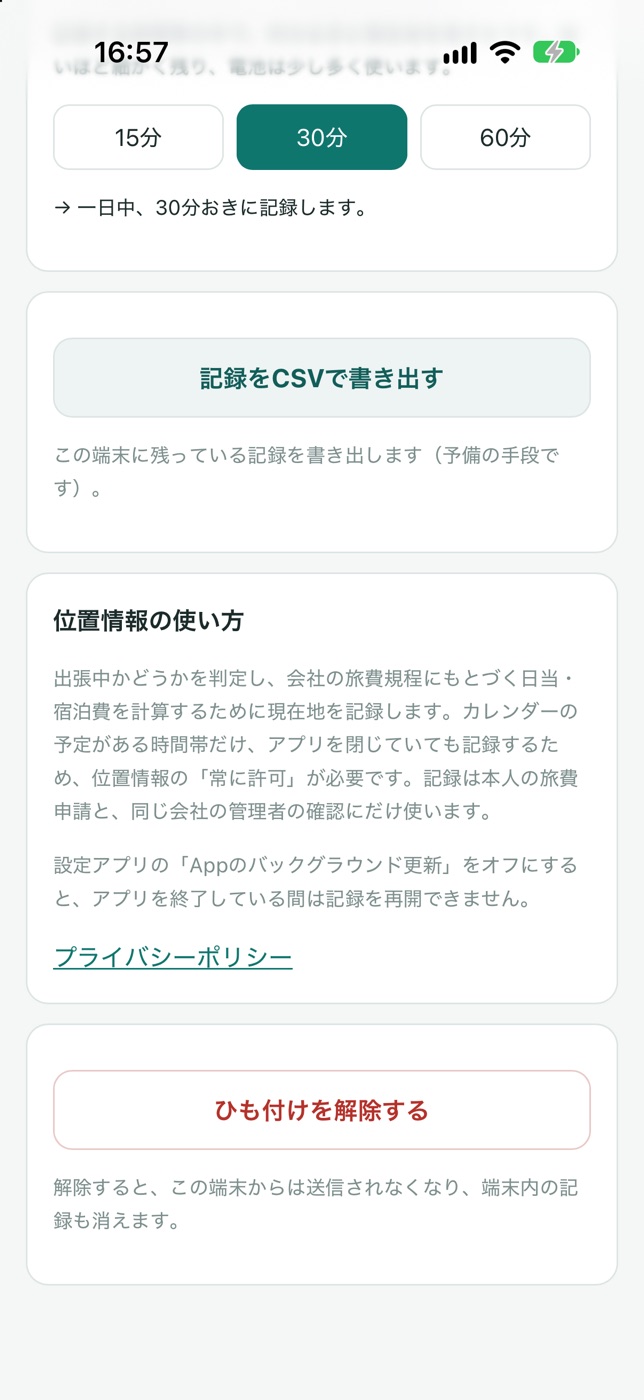
つなぐと、次のようになります。
Webの「⚙️ 設定」→「📅 カレンダー連携」で「Googleカレンダーと連携する」を押します。
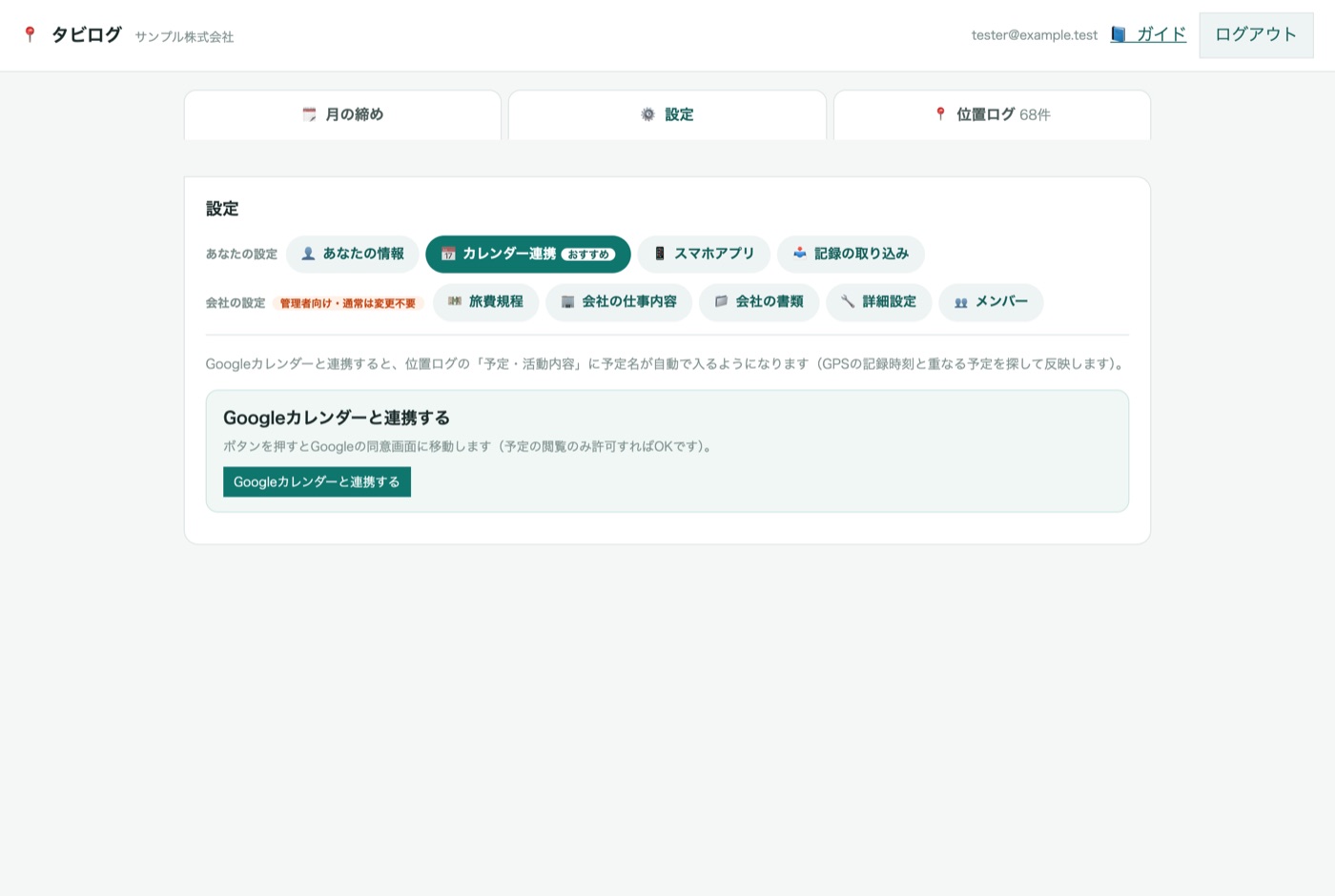
タビログはテスト中のため、Google の審査をまだ受けていません。
そのため、途中で「このアプリは Google で確認されていません」という画面が出ます。
次の順に進めてください。
月の終わりに、Webの「🗓 月の締め」で次の順に進めます。
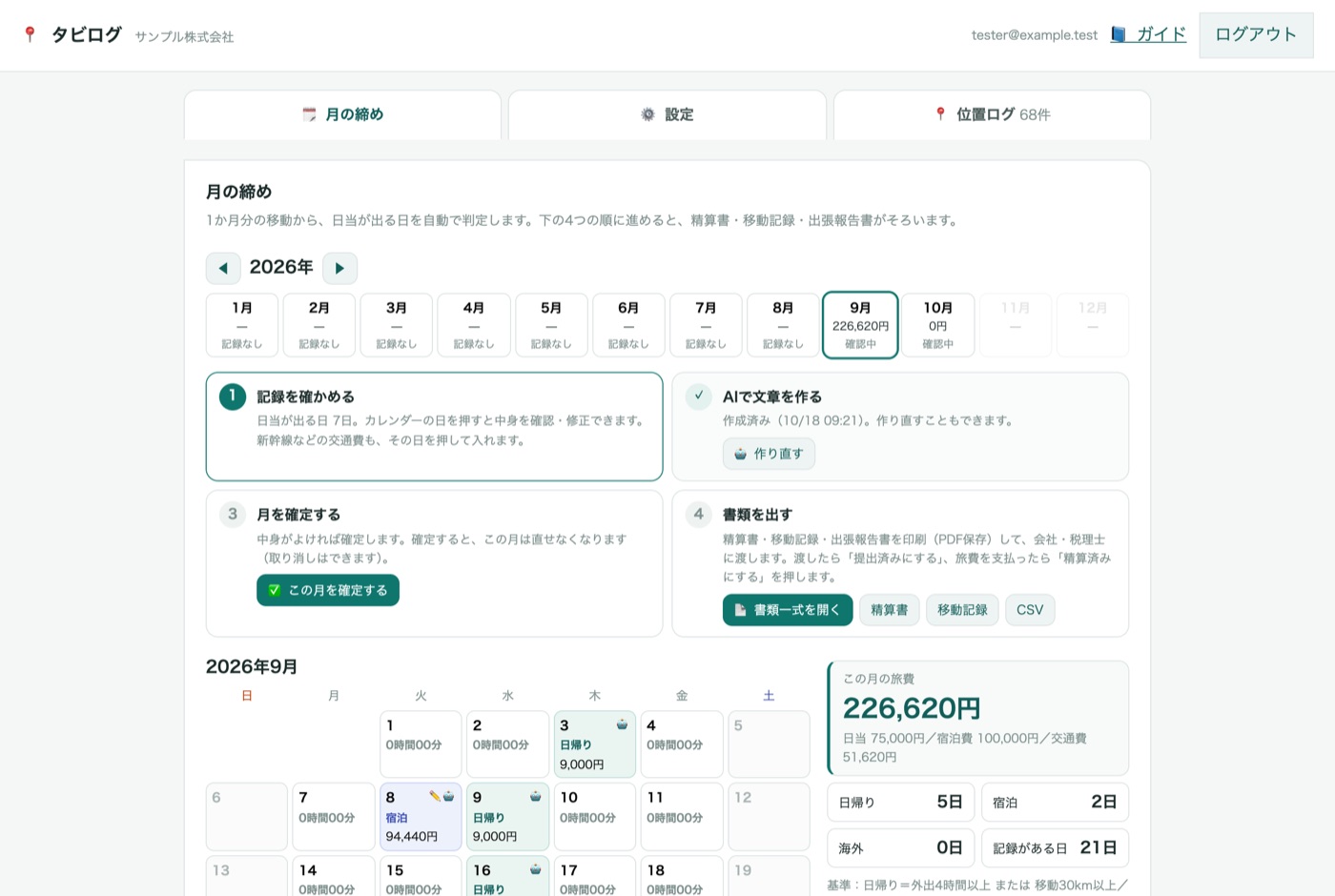
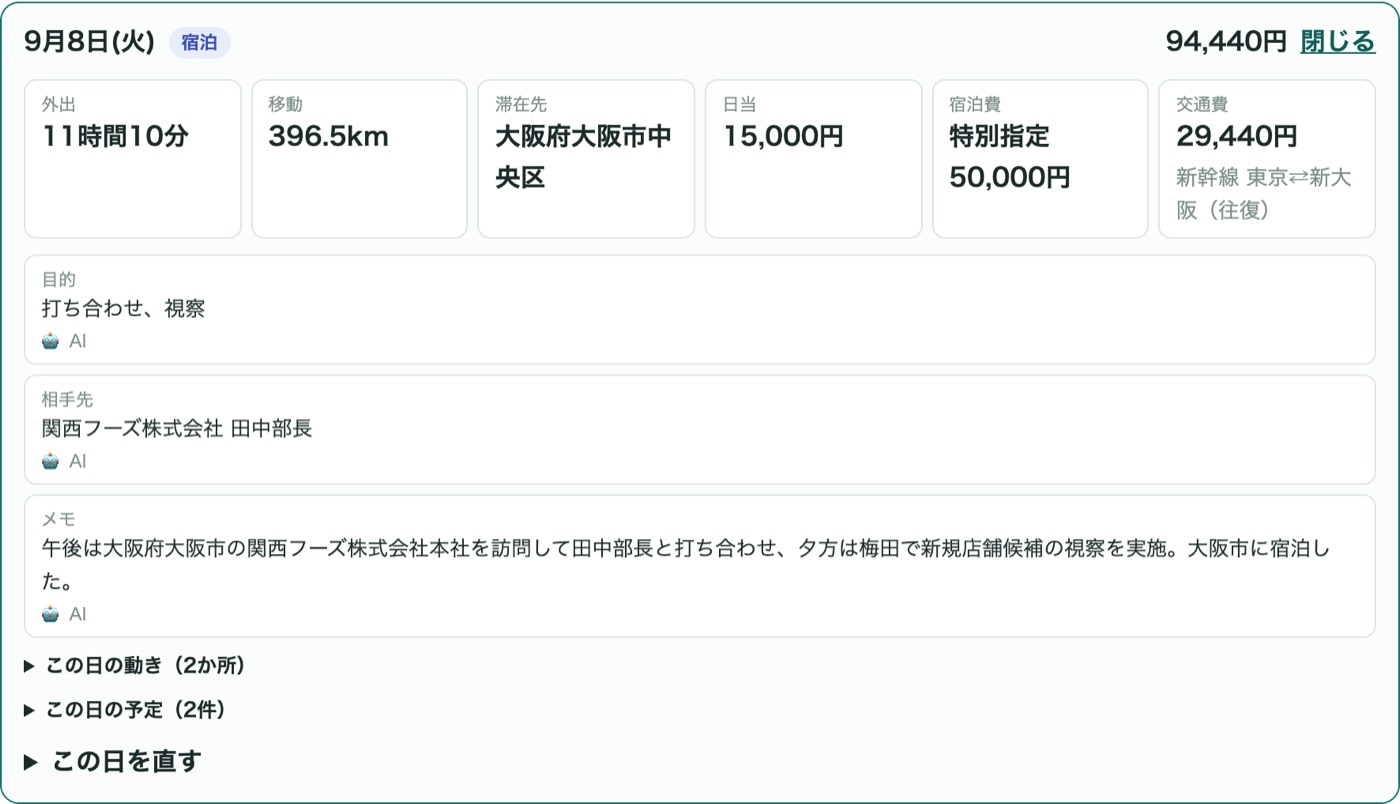
日を押すと、その日の判定・金額と、AIが書いた目的・相手先・メモが出ます(🤖 AI の印が付きます)。
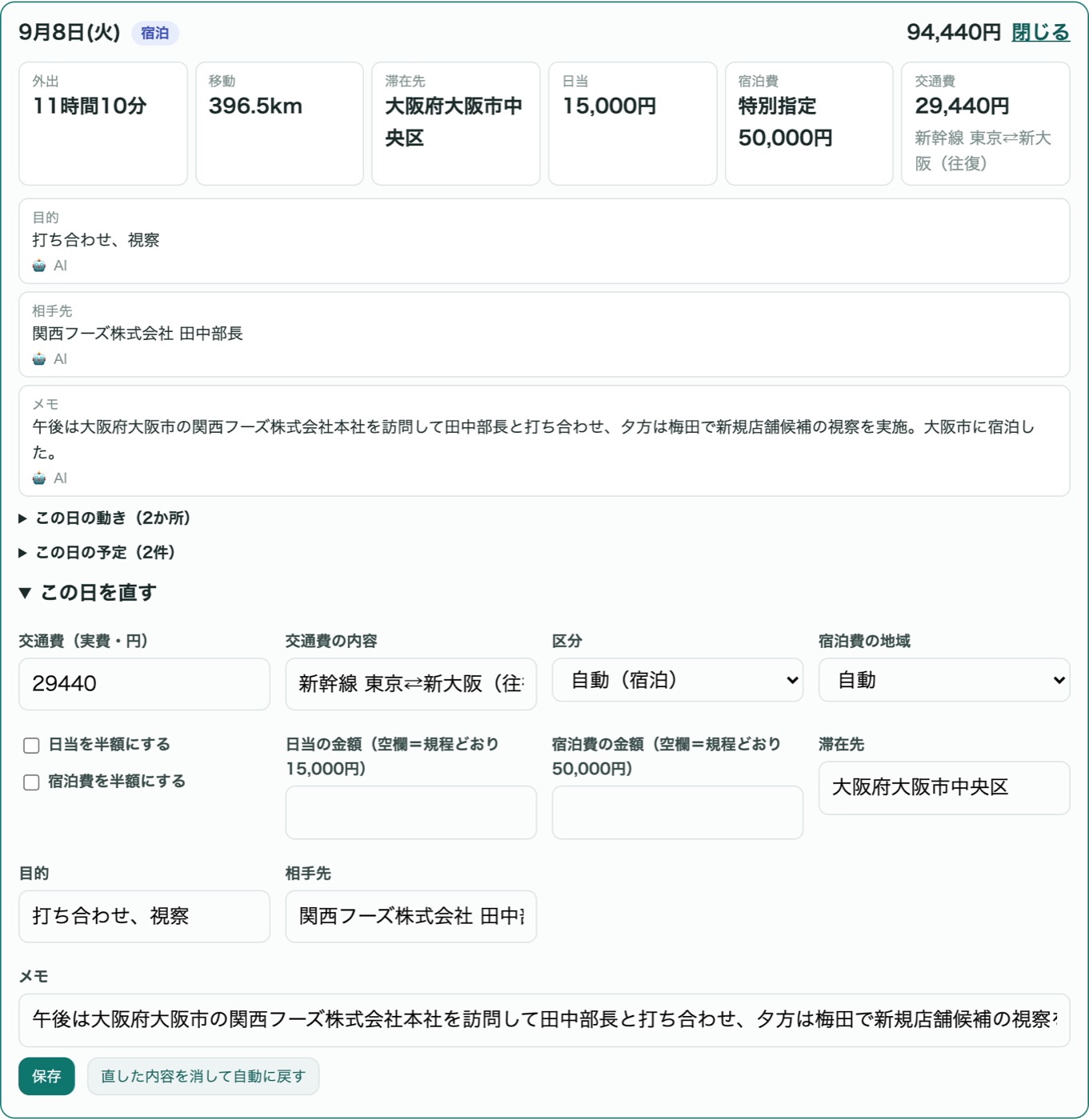
交通費は、その日を押して「この日を直す」を開き、金額と内容(例: 新幹線 東京⇄新大阪(往復))を入れて保存します。領収書の写真は「レシート」に保存できます。
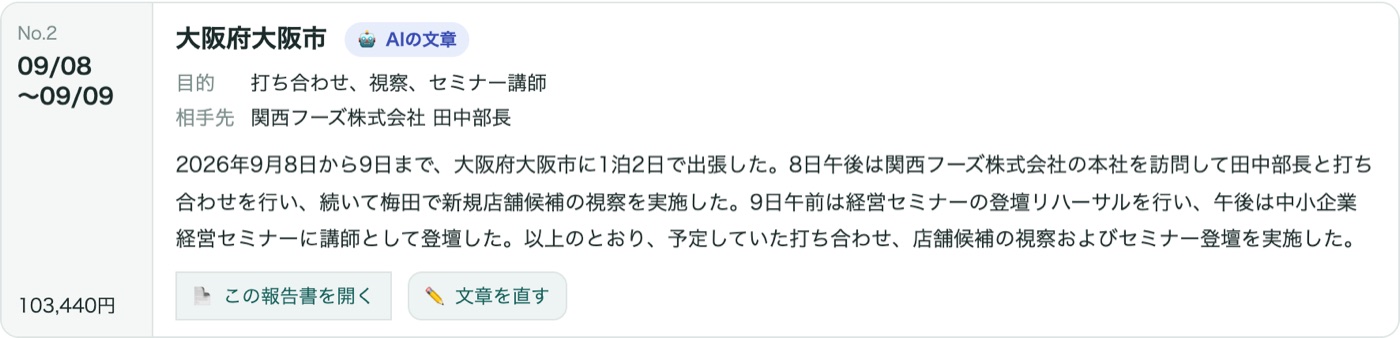
出張ごとに、AIが書いた出張報告書ができます。「文章を直す」で手直しできます。
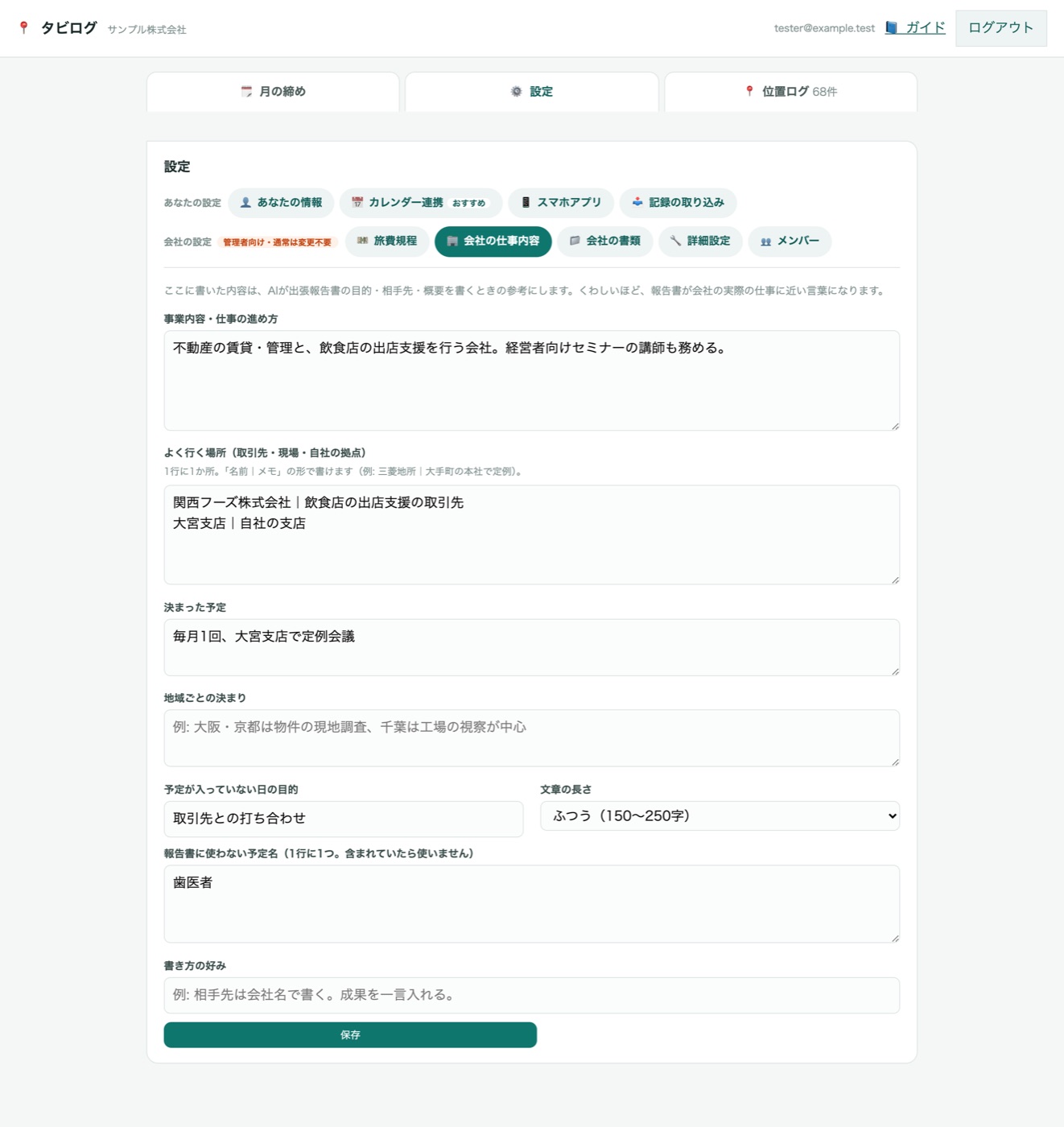
AIは、カレンダーの予定名と「会社の仕事内容」をもとに文章を書きます。
どちらも無いと、「〇〇市において業務を行った」のような短い文になります。
確かめていただきたいこと:
どんな小さなことでも構いません。次のどちらかでお送りください。
| こんなとき | こうしてください |
|---|---|
| コードを入れたら「コードが違うか、期限切れです」と出た | Webで「新しいコードを出す」を押し、新しいコードを入れてください |
| 「違う人です」と出た/別の人の名前が出た | 「違う人です(やり直す)」を押し、ご自身のアカウントでWebにログインし直してから、コードを出してください |
| 自動記録がオンなのに記録されない | 位置情報が「常に」になっているか、「Appのバックグラウンド更新」がオンかをご確認ください |
| 「位置情報を『常に』にしてください」と出た | 5-3 の手順で「常に」に変えてください(「設定アプリを開く」からも行けます) |
| iPhoneを買い替えた・なくした | Webの「スマホアプリ」で古いスマホを「解除」し、新しいiPhoneでひも付けし直してください |
| TestFlight に「期限切れ」と出た | テスト版は配布から90日で使えなくなります。清水が新しい版を配りますので、ご連絡ください |